
Arvutist ketta sildi printimine
Selles jaotises kirjeldatakse, kuidas printida fotosid prinditavale kettale rakendusega My Image Garden.
 Tähtis!
- Ärge lisage kettasalve enne, kui kuvatakse teade, mis palub teil sisestada prinditav plaat. Vastasel juhul võite printerit kahjustada.
-
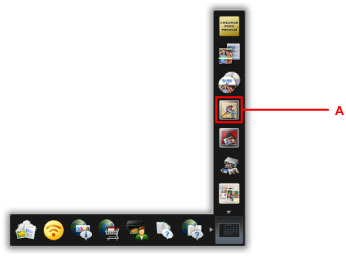
Klõpsake jaotises Quick Menu ikoonil My Image Garden (A).
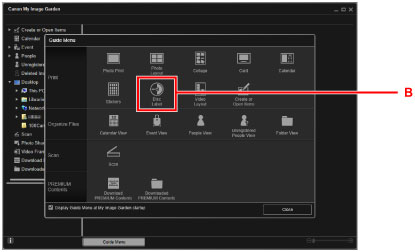
Kuvatakse ekraan Juhendi menüü (Guide Menu).
 Märkus
- Kuvatavate ikoonide tüüp ja arv sõltub teie piirkonnast, registreeritud printerist/skannerist ja installitud rakendustest.
-
Klõpsake ikoonil Ketta silt (Disc Label) (B).
-
Valige teema, Paberi formaat (Paper Size) jne (C).
-
Klõpsake nupul OK (D).

-
Dialoogi kuvamisel klõpsake nupul OK.
-
Klõpsake nupul Lisa pilt (Add Image) (E), seejärel valige ketta sildile prinditavad fotod.
Märkus- Sõltuvalt fotode teabest või valitud piltide analüüsi tulemustest ei pruugi paigutus ootustele vastata.
-
Muutke ketta silti (F).
Saate muuta oma üksuse tausta või lisada teksti.
-
Windowsi puhul
-
Mac OS-i puhul
-
-
Klõpsake nupul Prindi (Print) (G).

-
Määrake koopiate arv, seadme nimi jne (H).
-
Klõpsake käivitamisnupul (I).
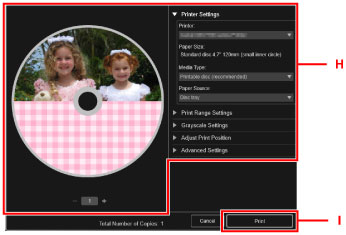
Mac OS-is klõpsake kinnitusteate kuvamisel suvandil OK ja seejärel suvandil Print (Prindi). Klõpsake kinnitusteate uuesti ilmumisel nupul OK.
-
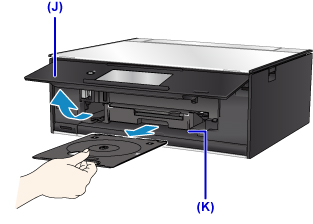
Kui kuvatakse teade, mis palub laadida prinditava ketta, avage juhtpaneel (J) ja seejärel võtke kettasalve talletuslahtrist (K) kettasalv.
-
Asetage prinditav plaat kettasalve, prinditav pind ülespoole.
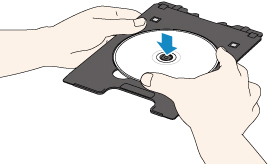
-
Sisestage kettasalv kettasalve juhikusse.
Sisestage kettasalve otse, kuni kettasalve juhikul olev valge joon on kettasalvel oleva noolega (
 ) peaaegu kohakuti.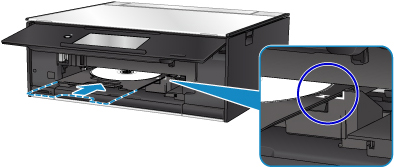
-
Alustage printimist.
Windowsis klõpsake dialoogikuval suvandil Alusta printimist (Start Printing).
Mac OS-is koputage puuteekraanil suvandil OK.
Kettasalve juhik tõmmatakse printerisse ja printimine algab.
Kui printimine on lõppenud, tõmmake kettasalve juhik printerist välja.
Märkus
-
Rakendusega My Image Garden saate ketta sildile printida mitmesuguse paigutusega fotosid.
-
Windowsi puhul
-
Mac OS-i puhul
-
